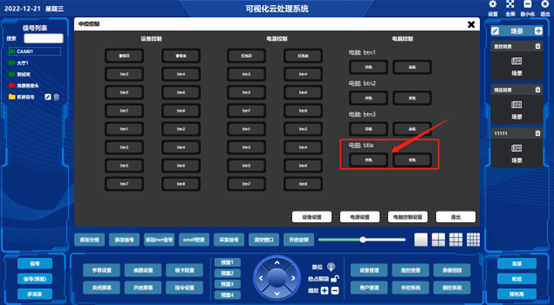
十七、中控系统
1、设备控制
①点击"中控系统",弹出的中控控制页面分"设备控制"八路开关控制按钮(串口控制设备),"电源控制"八路开关控制按钮(继电器控制设备)
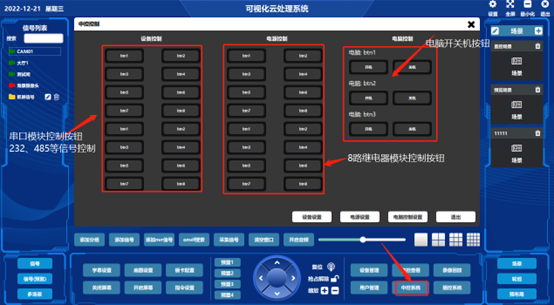
②在"中控控制"页面点击"设备配置"进入配置,即可对"设备控制"每个开关按钮进行配置,输入自定义按键名称、控制指令代码、选择指令类型(hex或ascii)、填写串口模块ip与控制端口的端口号,点击保存。
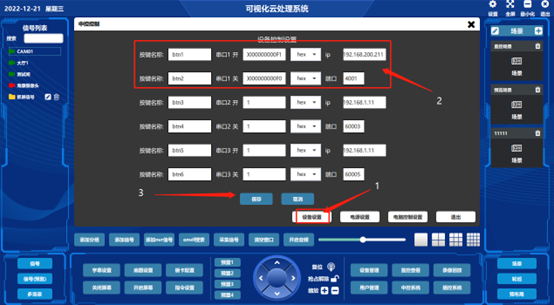
③回到中控控制页面,点击修改好参数的按钮,就可以对需要控制的设备进行控制。
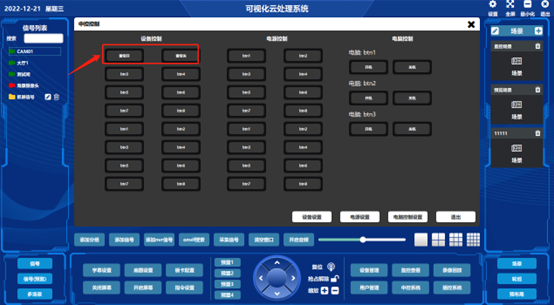
2、电源控制
①点击"中控系统",弹出的中控控制页面分"设备控制"八路开关控制按钮(串口控制设备),"电源控制"八路开关控制按钮(继电器控制设备)
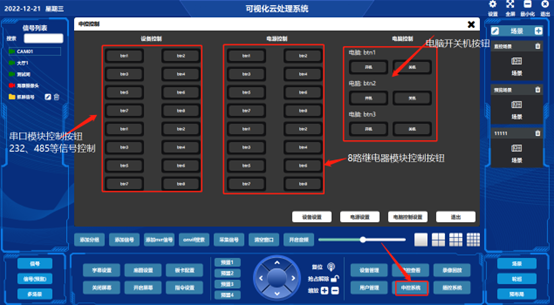
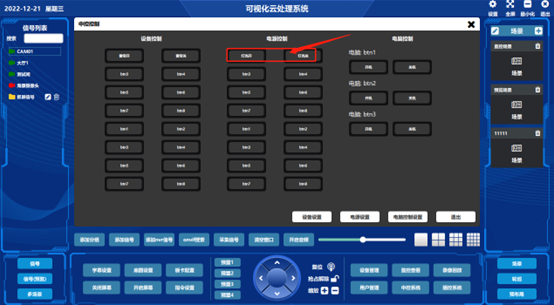
②在"中控控制"页面点击"电源配置"进入配置,即可对"电源控制"每个开关按钮进行配置,输入继电器模块ip,端口(继电器一般默认发货为8路继电器模块,默认端口:5000),输入自定义每路按键名称,点击"保存"即可。

③回到中控控制页面,点击修改好参数的按钮,就可以对需要控制的设备进行控制。
3、电脑开关机控制
①开启电脑网络唤醒功能
(由于不同牌子的主板、网卡、在选项设置的名称和位置上都基本都不相同,下面的教程仅供参考,但思路基本思路大同小异,请大家根据实际情况进行设置。)
a、设置主板 BIOS
首先,我们要在主板 BIOS 里面设置 WOL 唤醒功能的开关,近年来的主板一般都会支持唤醒,但每个主板的 BIOS 选项不尽相同,建议参考说明书。

BIOS 里关于 WOL 网络唤醒的选项一般是类似这些字眼 wake on lan;resume on lan;power on PME;power on by PCI-E device; Power on by Onboard LAN 等等,将其设为 Enabled 即可,这是必须条件。
b、设置网卡驱动
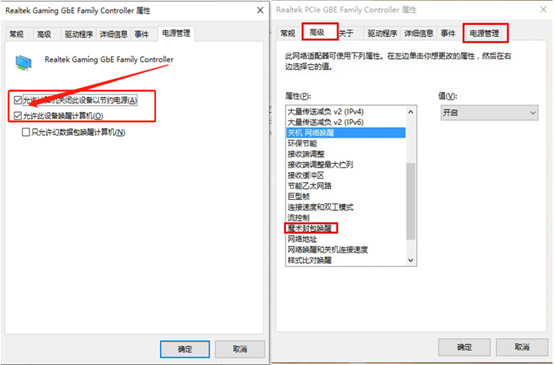
在网卡驱动里设置开启 WOL 相关选项。在设备管理器中找到网卡设备,右键选择「属性」,然后在「电源管理」里面开启「允许此设备唤醒计算机」,然后在「高级」一栏里找到「关机网络唤醒」、「魔术封包唤醒」里设置成「开启」。
②安装控制插件
a、一直点下一步安装完成即可
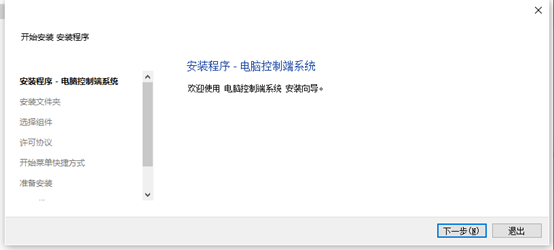
b、点击授权完成后即可使用,会自动在后台运行
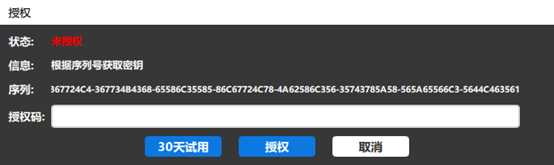
③在控制软件添加该电脑,控制其开关机
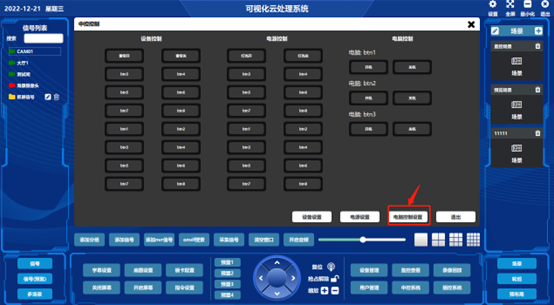
a、点击软件"中控系统"控制按钮→点击"电脑控制设置"按钮,添加被控电脑。
b、在信息栏,填好自定义名称,电脑IP(电脑IP最好为固定IP),mac地址,在点击添加即可。
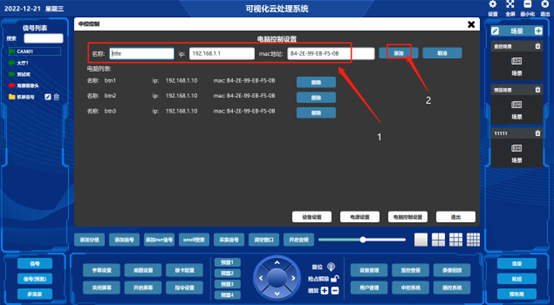
c、返回控制页面即可看到添加好的电脑控制按钮,点击开机,关机,即可对电脑进行远程开机和关机操作。