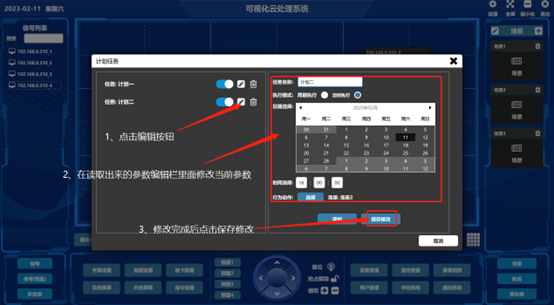
二十六、计划任务
1、周期执行
①点击软件设置按钮。
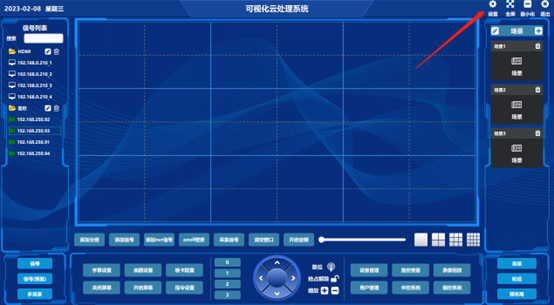
②在设置功能框点击"计划任务"。

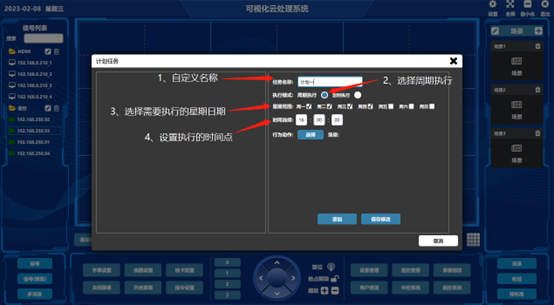
③在计划任务功能框内,设置相应的参数。
⑴任务名称:自定义名称。
⑵执行模式:选择周期执行。
⑶星期范围:选择要周期执行的星期日期,若要每天都执行,则全选,若固定某个星期日期执行,则选择相应的星期日期。
⑷时间选择:设置执行的时间点。
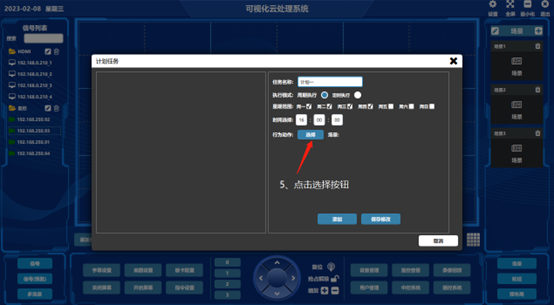
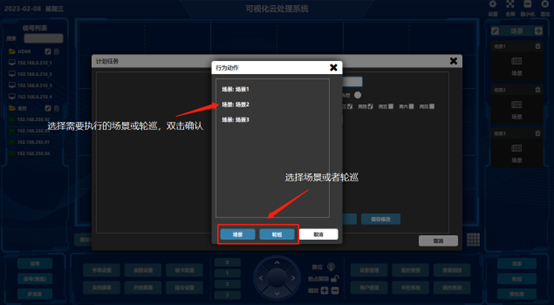
⑸行为动作:选择执行设置保存好的场景或者轮巡。
点击选择按钮
选择需要执行保存好的场景或者轮巡,双击确认。
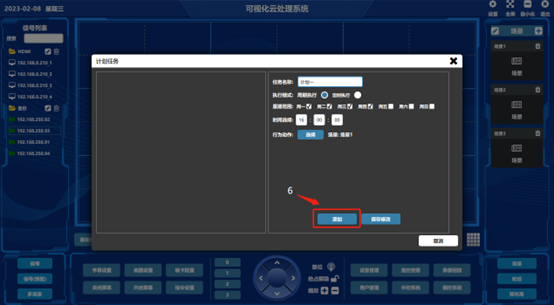
⑹设置好参数后,点击添加按钮即可。
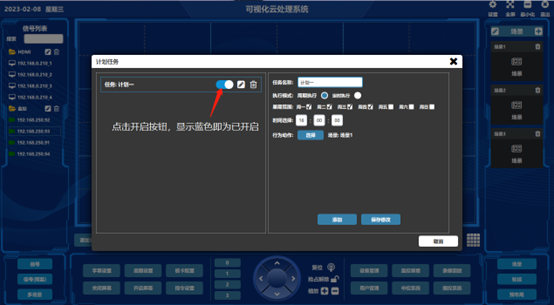
④添加好后,在左边的计划任务列表就会显示出刚设置好的任务,点击后面的开启按钮,将任务启用,设备即会按设置好的时间,自动切换场景或者轮巡。
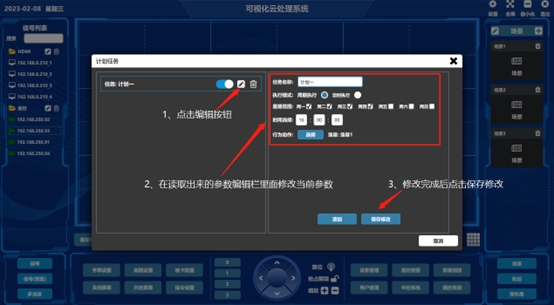
⑤若要修改已经设置的好计划任务,点击需要修改的任务后面的编辑按钮,在右边的设置框,就会读取当前任务的参数,在参数栏里面修改需要修改的参数,修改完成点击"保存修改"即可。
2、定时执行
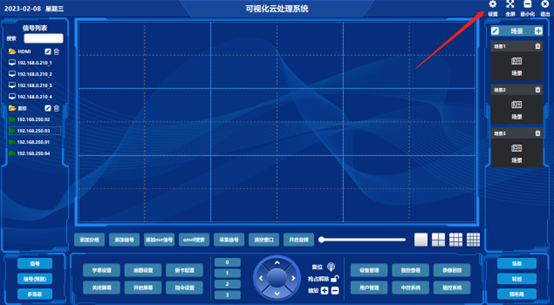
①点击软件设置按钮。
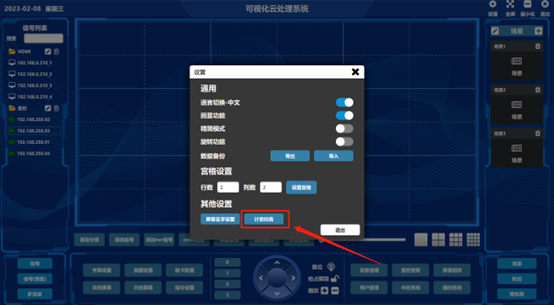
②在设置功能框点击"计划任务"。
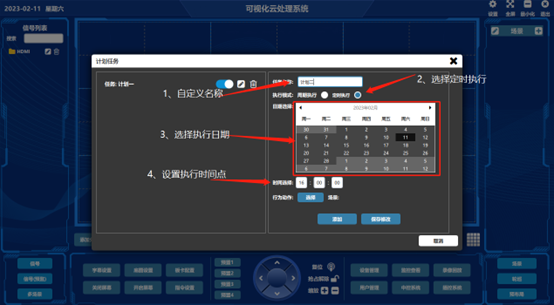
③在计划任务功能框内,设置相应的参数。
⑴任务名称:自定义名称。
⑵执行模式:选择定时执行。
⑶星期范围:选择要周期执行的星期日期,若要每天都执行,则全选,若固定某个星期日期执行,则选择相应的星期日期。
⑷时间选择:设置执行的时间点。
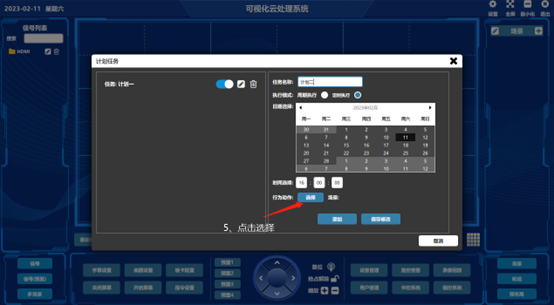
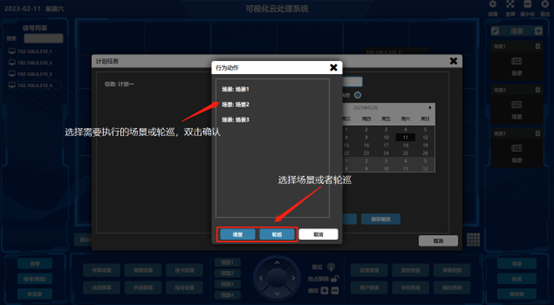
⑸行为动作:选择执行设置保存好的场景或者轮巡。
点击选择按钮
选择需要执行保存好的场景或者轮巡,双击确认
⑹设置好参数后,点击添加按钮即可。
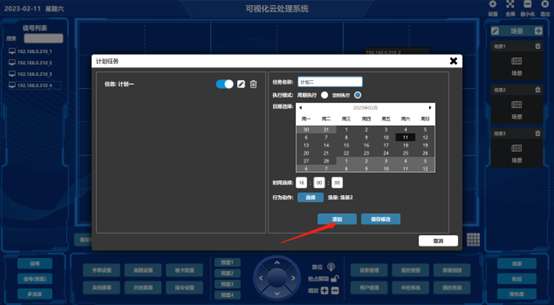
④添加好后,在左边的计划任务列表就会显示出刚设置好的任务,点击后面的开启按钮,将任务启用,,设备即会按设置好的时间,自动切换场景或者轮巡。
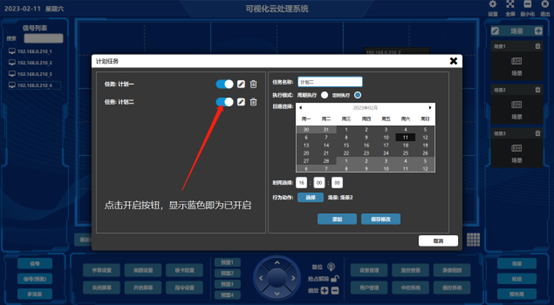
⑤若要修改已经设置的好计划任务,点击需要修改的任务后面的编辑按钮,在右边的设置框,就会读取当前任务的参数,在参数栏里面修改需要修改的参数,修改完成点击"保存修改"即可。