七、添加信号
(注:添加监控类信号前,设备ip需修改成与监控同一网段,详细操作请看下文"板卡设置→修改板卡ip")
1、手动添加高清输入信号
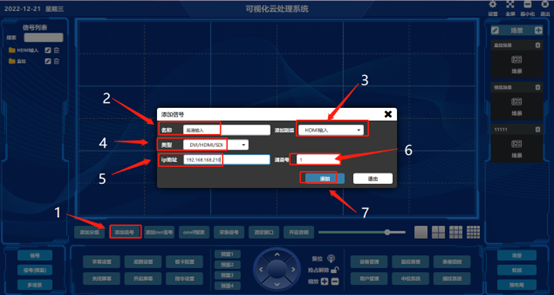
①点击"添加信号"按钮→②输入名称→③选择添加到组→④类型选择"DVI/HDMI/SDI"→⑤ip地址填写输入板卡的ip→⑥通道号填写对应输入板卡的第几输入口(例如:4进卡,输入接的是第一个输入口,通道号就填"1")→⑦点击增加
2、手动添加监控信号
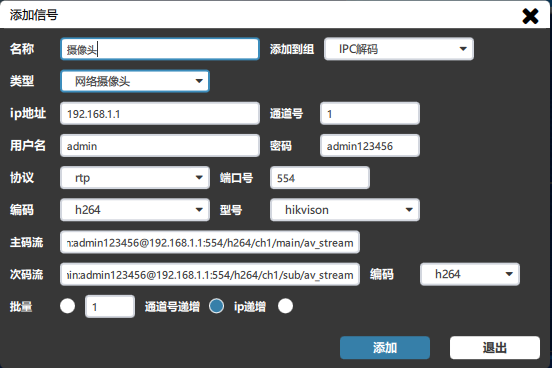
①、添加单个摄像头,添加方式如下图。
注:名称:输入所需命名。
添加到组:选择需要放置的分组。
类型:选择网络摄像头。
Ip地址:填写摄像头ip。
通道号:默认"1"。
用户名:摄像头登陆用户名。
密码:摄像头登陆密码。
协议:选择"rtp"。
端口号:默认"554",如摄像头更改了端口,则填写更改的端口号。
编码:"协议"下方的编码为摄像头主码流编码,"次码流"后方编码为摄像头子码流编码,依据摄像头实际参数选择相对应编码方式。
型号:选择摄像头相应品牌。
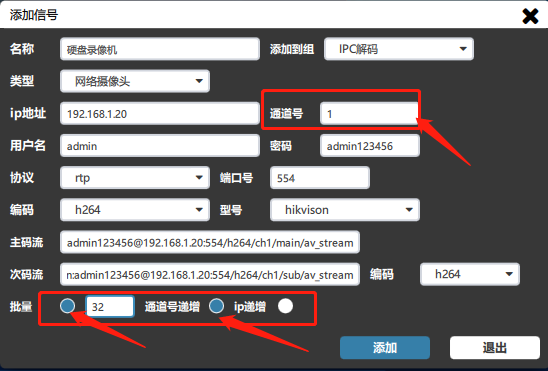
②、添加硬盘录像机,添加方式如下图。
注:名称:输入所需命名。
添加到组:选择需要放置的分组。
类型:选择网络摄像头。
Ip地址:填写硬盘录像机ip。
通道号:海康32路(包括32路)以下NVR,通道号填"33",海康64路(包括64路)以上NVR和其他品牌NVR(如:大华、宇视、雄迈等等)通道号统一默认"1"。
用户名:硬盘录像机登陆用户名。
密码:硬盘录像机登陆密码。
协议:选择"rtp"。
端口号:默认"554",如硬盘录像机更改了端口,则填写更改的端口号。(注:此端口号为rtsp协议端口)
编码:"协议"下方的编码为摄像头主码流编码,"次码流"后方编码为摄像头子码流编码,依据摄像头实际参数选择相对应编码方式。
型号:选择硬盘录像机相应品牌。
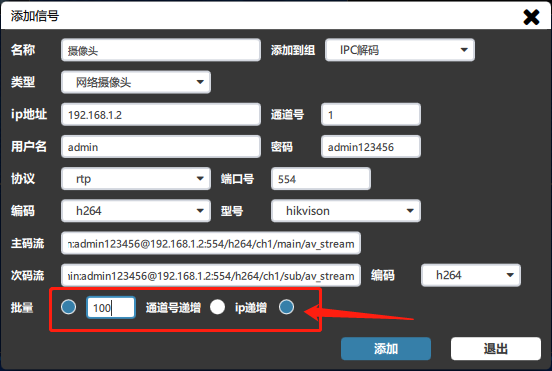
批量:数量填写硬盘录像机通道数,也可填写硬盘录像机实际接入摄像头路数。
批量选项:硬盘录像机选择"通道号递增"。
③、批量添加单个摄像头,添加方式如下图。
注:名称:输入所需命名。
添加到组:选择需要放置的分组。
类型:选择网络摄像头。
Ip地址:填写起始摄像头ip。
通道号:默认"1"。
用户名:摄像头登陆用户名。
密码:摄像头登陆密码。
协议:选择"rtp"。
端口号:默认"554",如摄像头更改了端口,则填写更改的端口号。
编码:"协议"下方的编码为摄像头主码流编码,"次码流"后方编码为摄像头子码流编码,依据摄像头实际参数选择相对应编码方式。
型号:选择摄像头相应品牌。
批量:添加所需添加连续ip排列摄像头的数量
批量选项:批量添加单个摄像头选择"ip递增"
3、手动添加抓屏信号
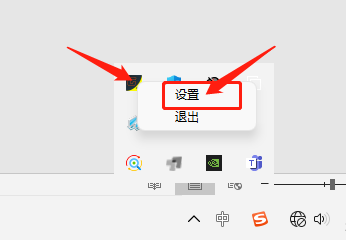
①、在电脑桌面右下角找到已安装好的抓屏程序,鼠标右击选择设置。
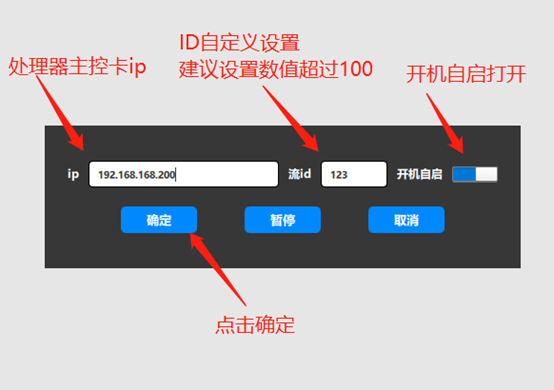
②、在弹出得到设置窗口,ip填写处理器主控卡ip,流id自定义添写,建议数值超过100,开机自启需要打开。
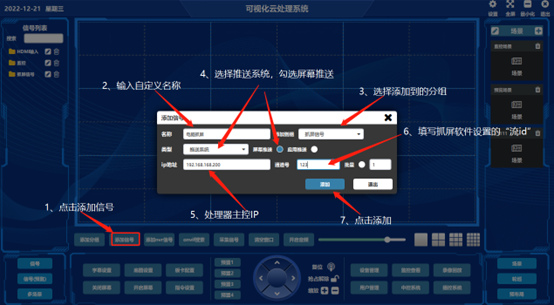
③、回到控制软件,点击添加信号:
名称:自定义。
添加到组:选择要添加到的分组。
类型:选择推送系统→勾选"屏幕推送"。
ip地址:填写处理器主控卡ip(与抓屏软件上填写的ip一致)。
通道号:填写抓屏软件设置的"流id"。
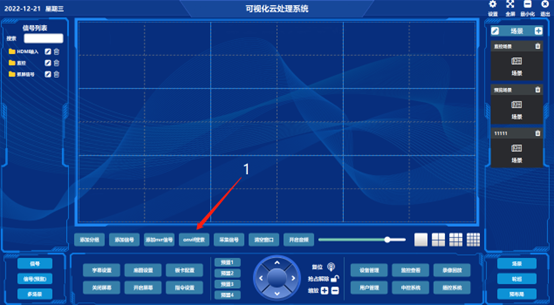
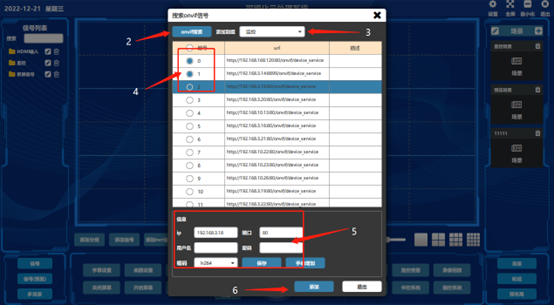
4、Onvif搜索添加监控信号
注:摄像头需支持或已开启onvif协议,且监控网络不拦截广播包才可搜索到摄像头。
①软件上点击"onvif搜索"→②在弹出的"搜索onvif信号"窗口里点击"onvif搜索"→③选择需要添加到的分组→④选择搜索出来需要添加的监控信号→⑤在信息栏目里面填写好摄像头账号、密码、编码方式,点击保存→⑥点击添加
5、搜索添加采集信号(HDMI高清信号/高清输入板卡)
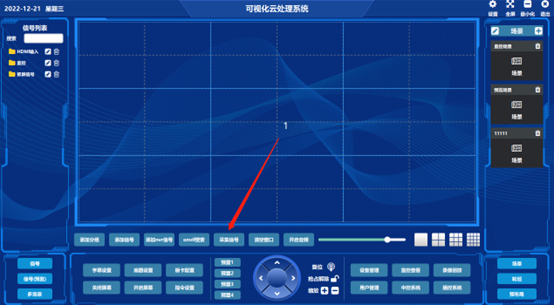
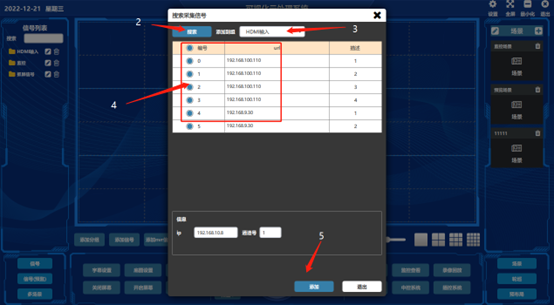
①软件上点"采集信号"按钮→②在弹出的"搜索采集信号"窗口点"搜索"按钮→③选择需要添加到的分组→④选择搜索出来需要添加的信号→⑤点击添加
6、添加录像机同步通道名称
①点击"设备管理"按钮。
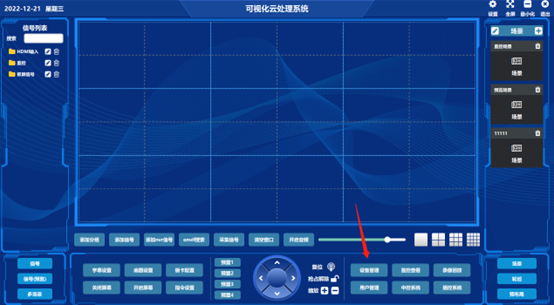
②在信息栏目里面填写NVR的IP地址、用户名、密码、目录名称(即所需命名的名称)→点击"确认添加"→在左边设备栏里面就会显示添加好的NVR设备,点击"登陆"→状态栏目里显示"登陆成功"即说明添加成功。
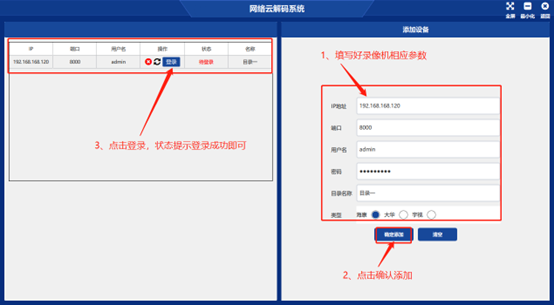
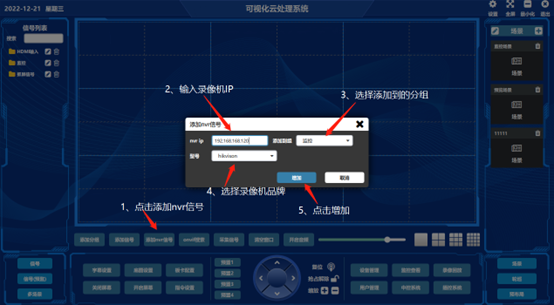
③在软件主界面点击"添加NVR信号"按钮",在弹出的添加窗口输入录像机的ip,选择添加到的分组,选择录像机型号,点击增加即可。