十六、对接硬盘录像机
注:目前只支持海康、大华、宇视NVR。
1、设备管理
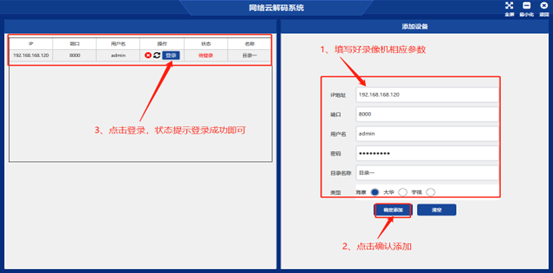
①点击"设备管理"按钮。

②在信息栏目里面填写NVR的IP地址、用户名、密码、目录名称(即所需命名的名称)→点击"确认添加"→在左边设备栏里面就会显示添加好的NVR设备,点击"登陆"→状态栏目里显示"登陆成功"即说明添加成功。
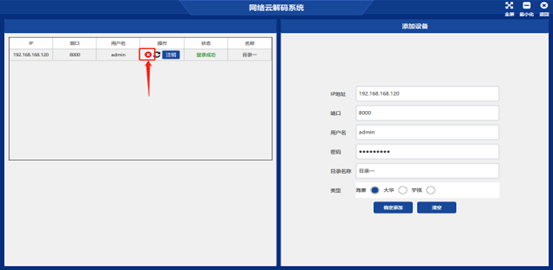
③若需要删除设备,只需要点击操作栏里删除按钮即可删除设备。
2、监控查看
①点击"监控查看"按钮。(若设备列表里面为空,则说明没有登录上NVR,需要去"设备管理"里面点击"登录",状态栏显示"登录成功"在回到"监控查看"页面,信号源列表就有信号源了。)
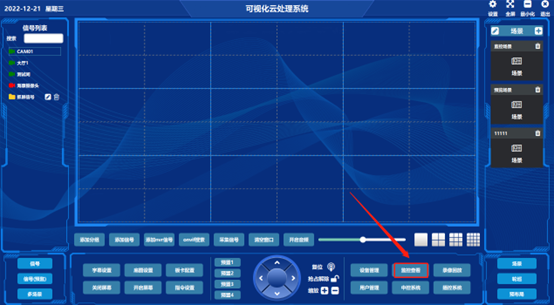
②进入"监控查看"页面即可查看所添加硬盘录像机里面的监控,选择查看页面宫格,选中显示的位置宫格,双击信号源,即可显示监控画面。(注:"监控查看"页面里面查看监控画面,不影响大屏正常显示的图像)

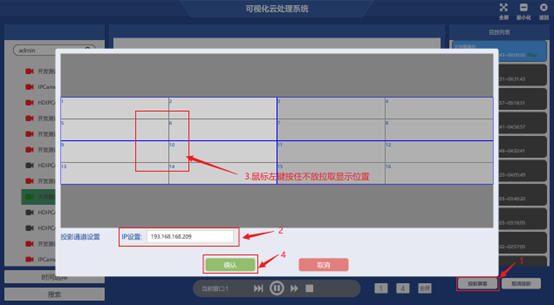
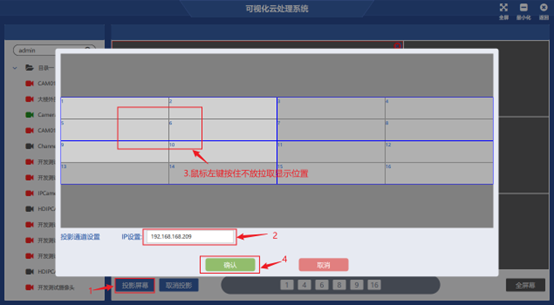
③若需要将当前查看的页面投上大屏,则点击"投影屏幕"→"ip设置"栏里设置当前主控电脑连接的HDMI输入板卡ip→选择投影显示区域→点击"确认"即可。(若不需要投影,点击"取消投影"即可)
3、录像回放
①点击"录像回放"按钮。(若设备列表里面为空,则说明没有登录上NVR,需要去"设备管理"里面点击"登录",状态栏显示"登录成功"在回到"录像回放"页面,信号源列表就有信号源了。)

②在"录像回放"页面,双击需要查看的摄像头→点击"时间选择"选择需要查看的时间段→点击"搜索"→选中回放显示位置→双击需要播放的录像文件,即可查看录像回放。

③若需要将当前查看的录像回放页面投上大屏,则点击"投影屏幕"→"ip设置"栏里设置当前主控电脑连接的HDMI输入板卡ip→选择投影显示区域→点击"确认"即可。(若不需要投影,点击"取消投影"即可)