投放信号
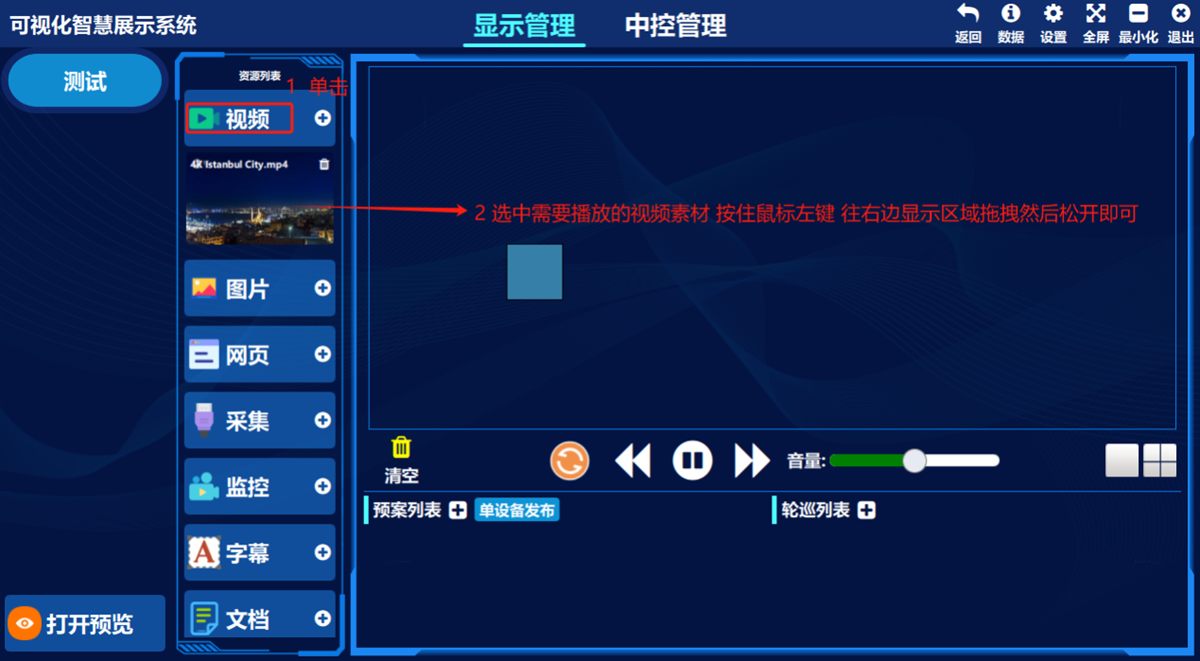
1.投放视频信号
- ①鼠标单击“视频”选项,选中列表下的任一视频素材,②按住鼠标左键,往右边显示区域拖拽,然后松开左键即可。
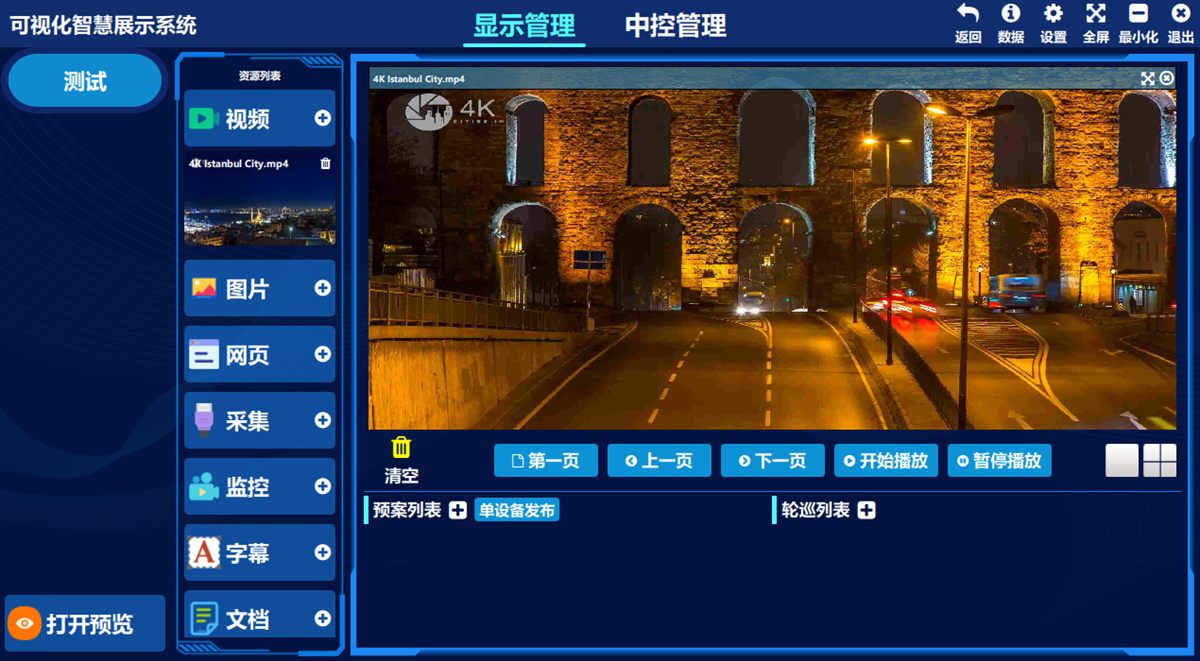
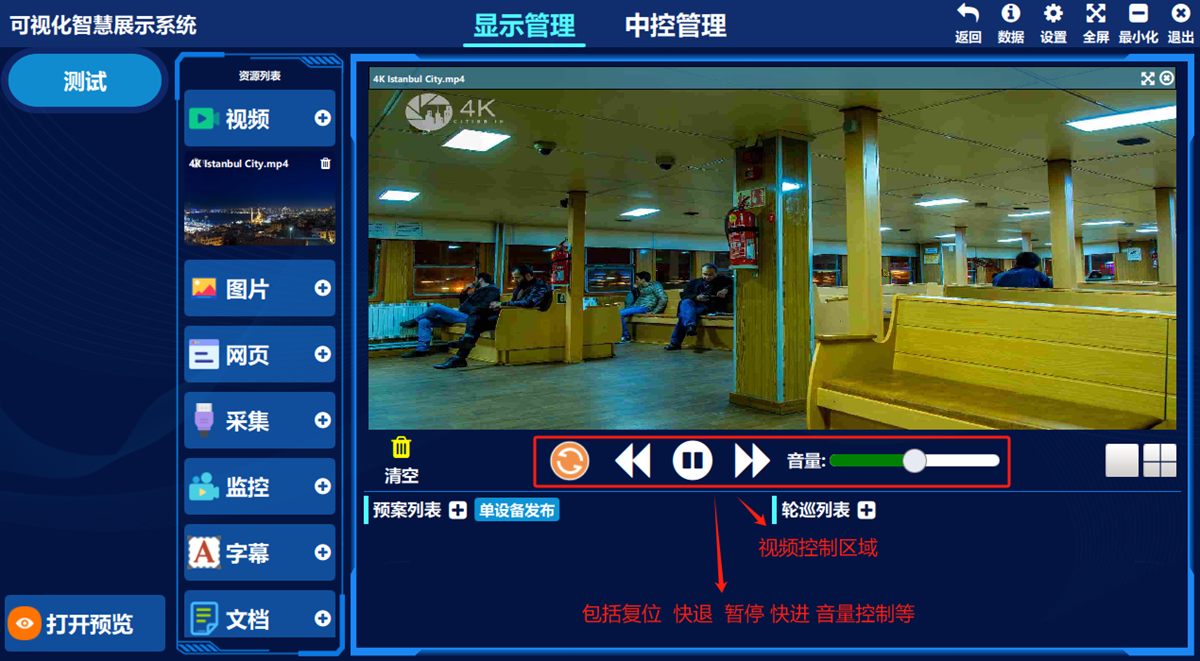
下图所示为控制区域,可以对视频进行快进、后退、暂停、播放、音量调节、重新播放操作
2.投放图片信号
- ①鼠标单击“图片”选项,选中列表下的任一图片素材,②按住鼠标左键,往右边显示区域拖拽,然后松开左键即可。
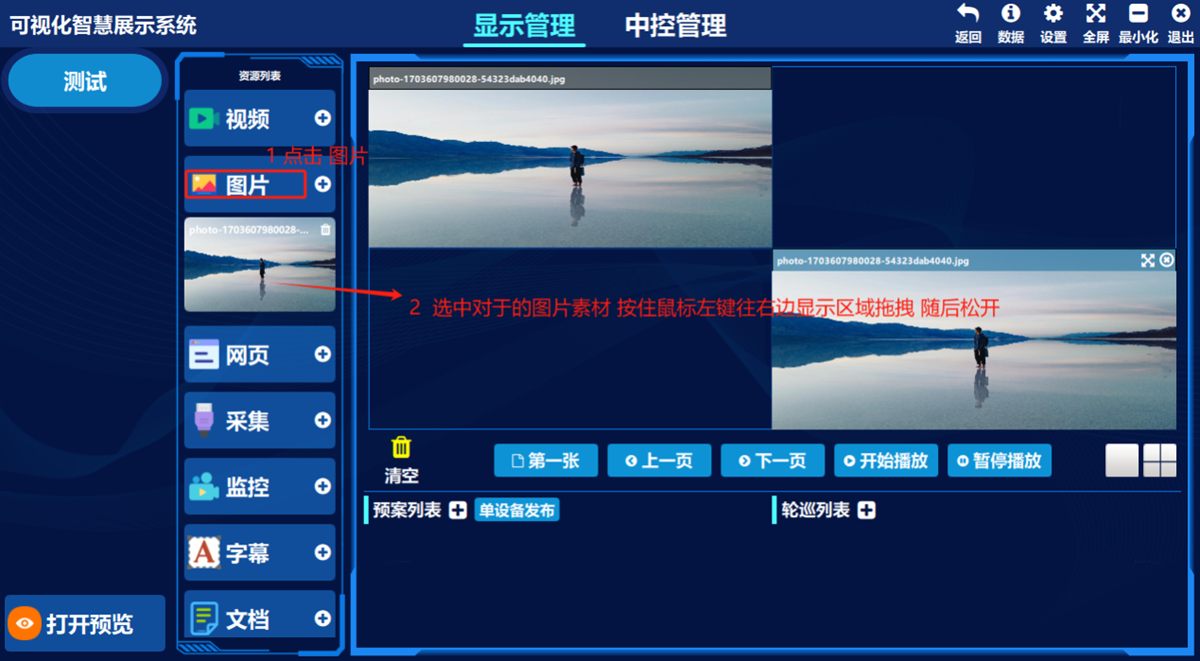
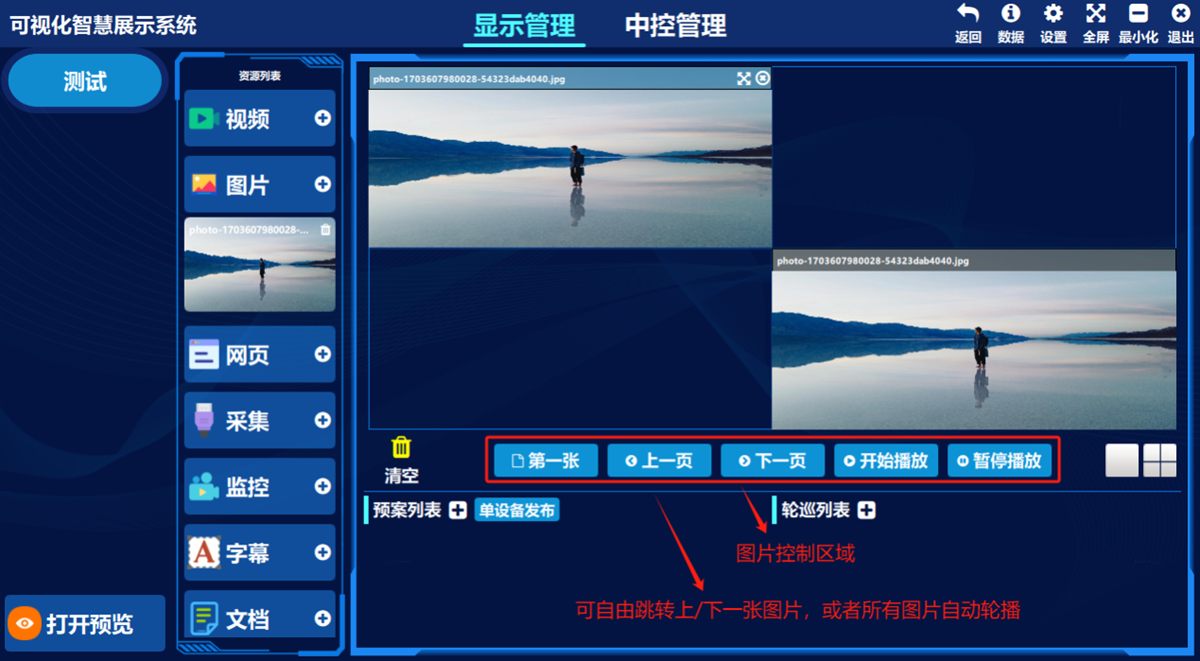
下图所示为控制区域,可以对图片进行快速跳转至首张、跳转上一张/下一张、自动轮播列表图片、暂停轮播等操作
3.投放网页
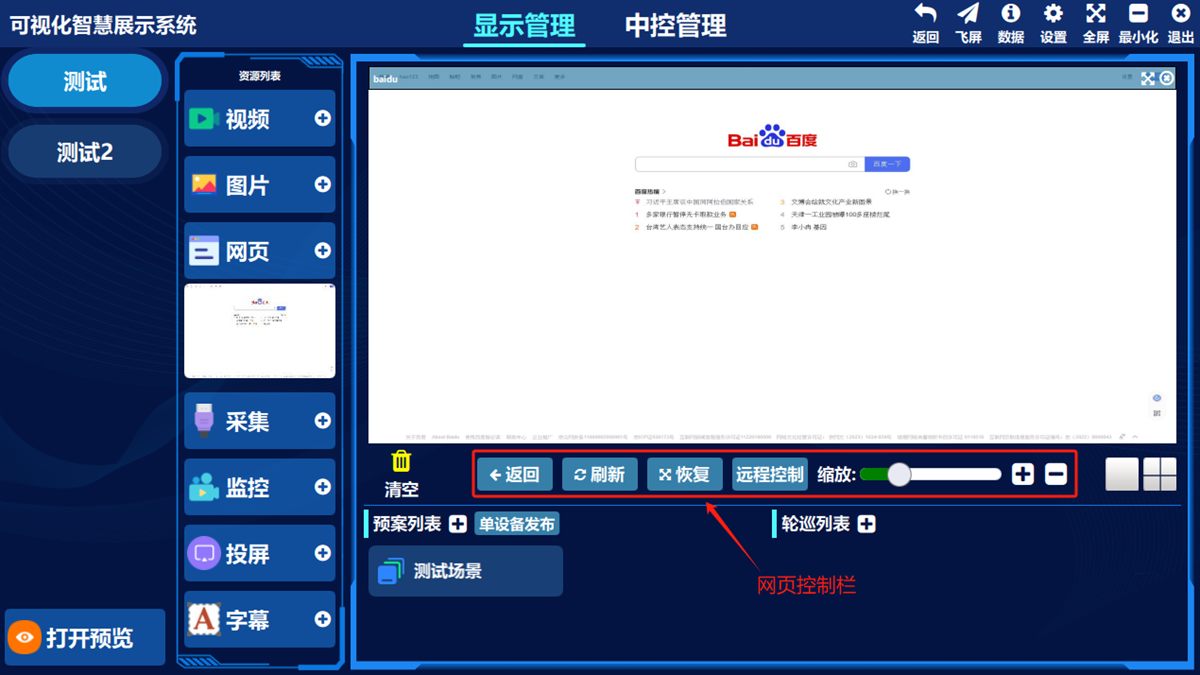
- ①鼠标单击“网页”选项,选中列表下的任一网页素材,②按住鼠标左键,往右边显示区域拖拽,然后松开左键即可。
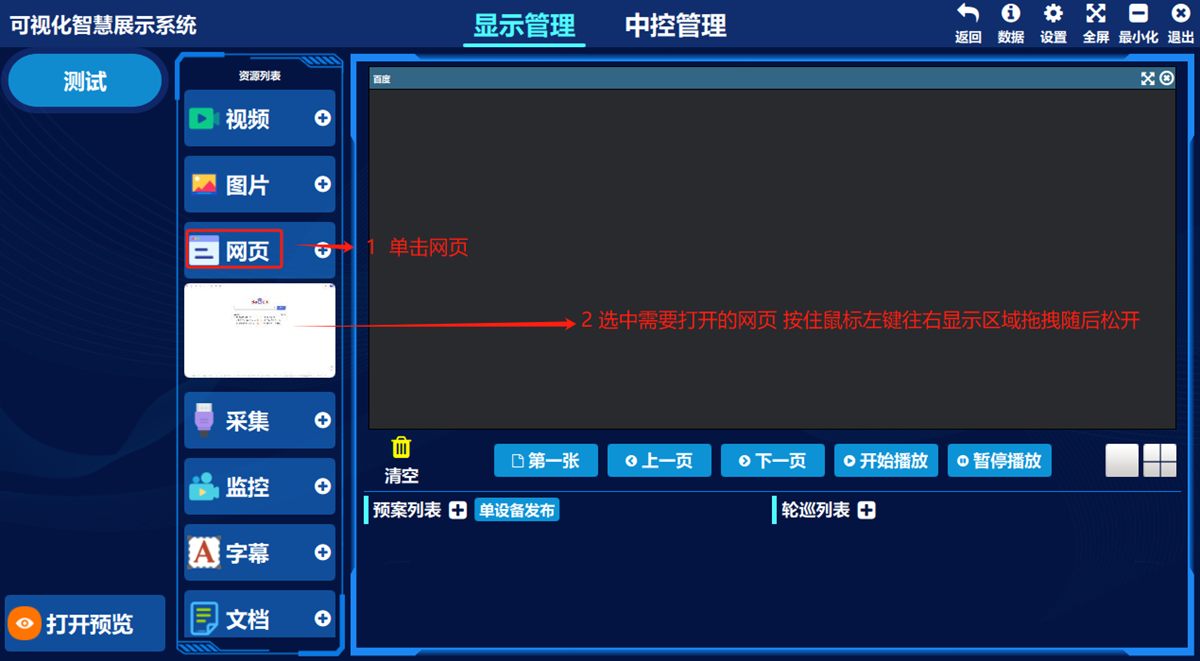
下图所示为控制区域,可对网页操作返回,刷新,缩放等,可实现远程控制
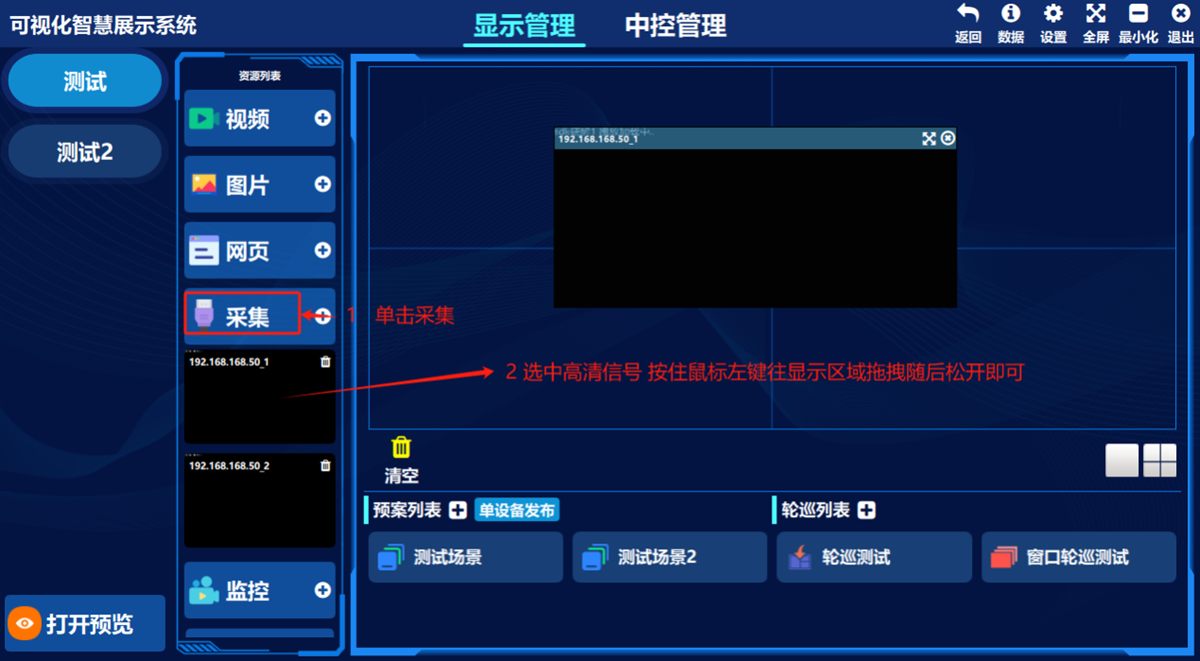
4.投放HDMI高清信号
- ①鼠标单击“采集”选项,选中列表下的任一采集信号源,②按住鼠标左键,往右边显示区域拖拽,然后松开左键即可。
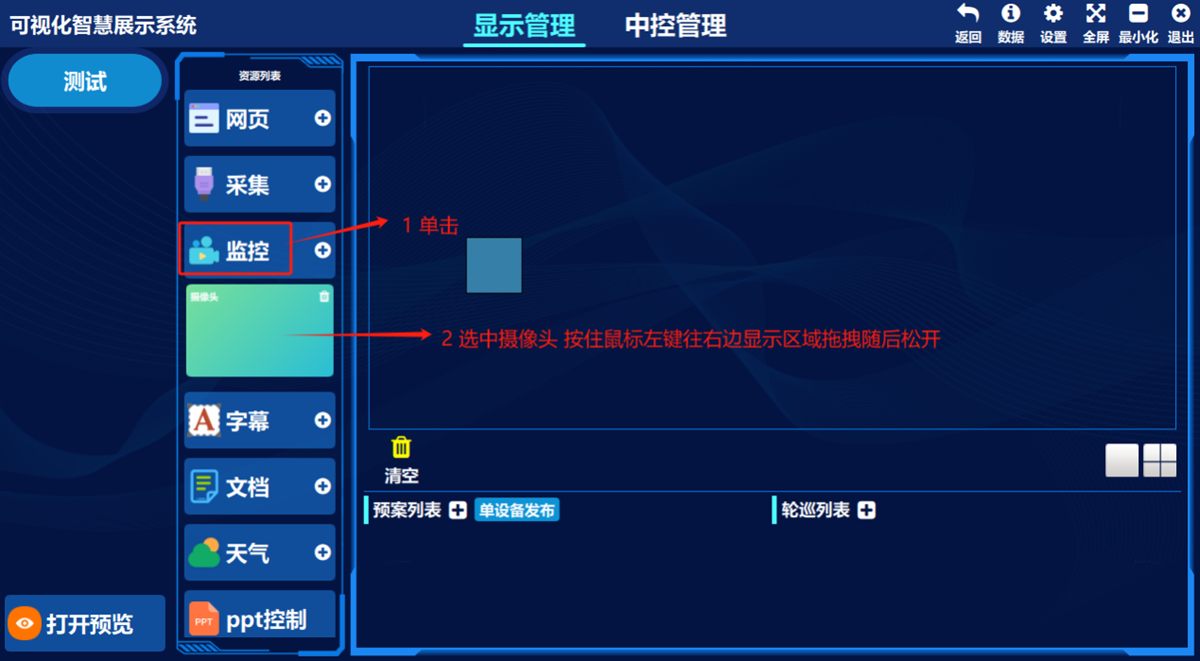
5.投放摄像头信号
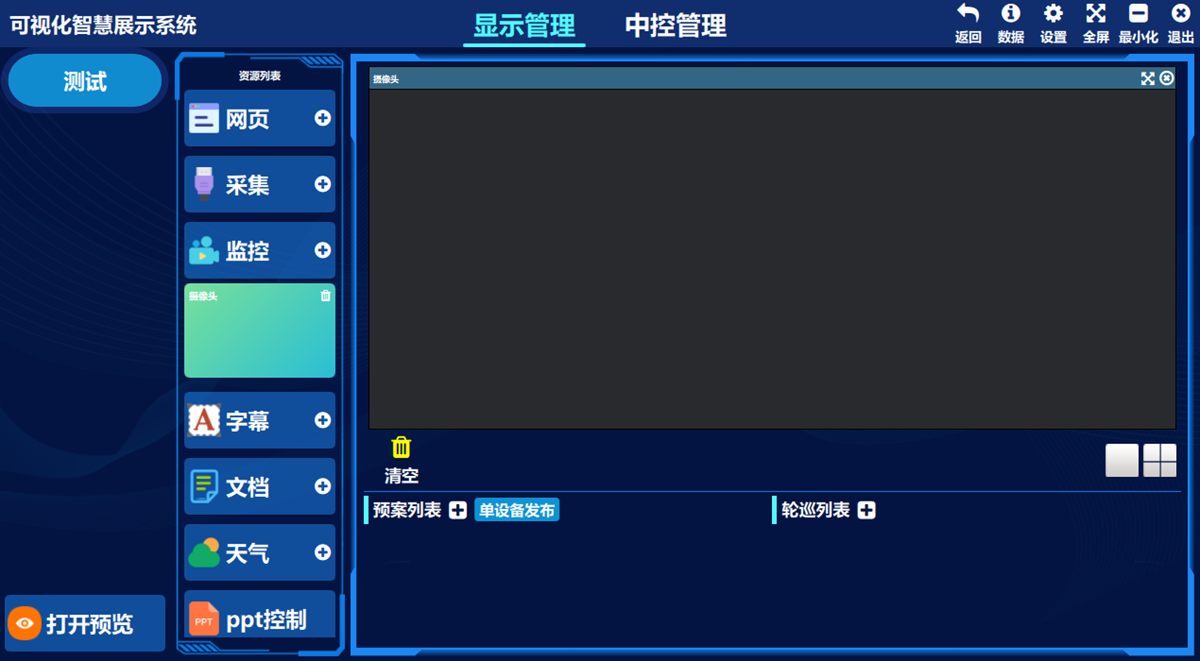
- ①鼠标单击“监控”选项,选中列表下的任一监控信号源,②按住鼠标左键,往右边显示区域拖拽,然后松开左键即可。
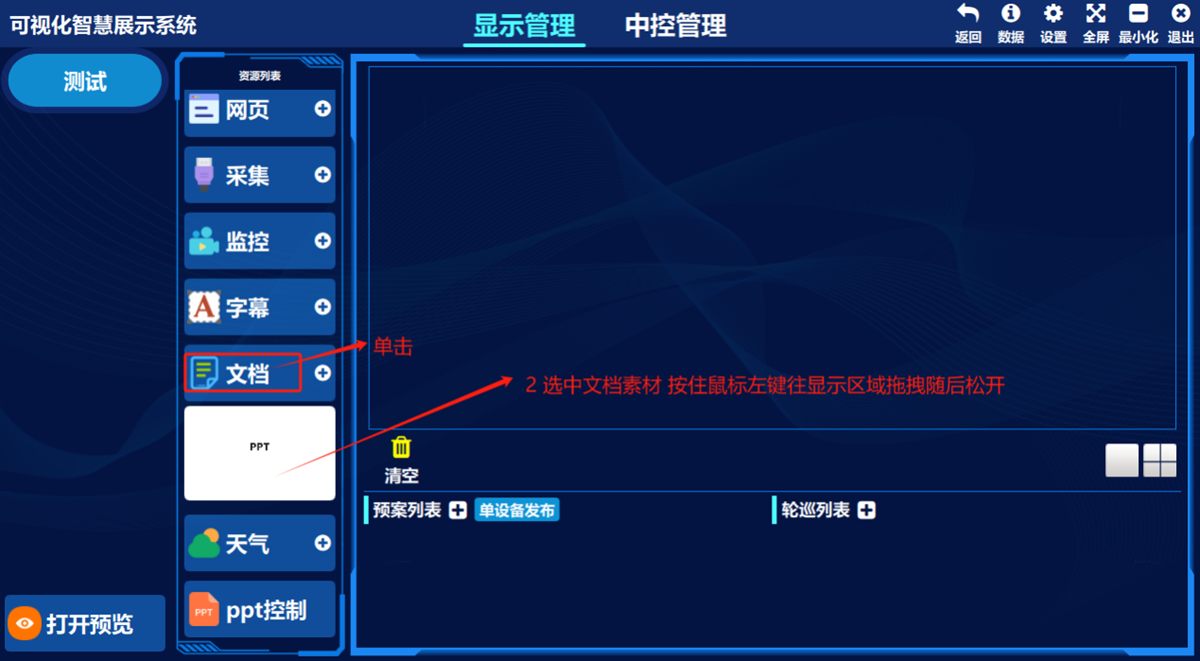
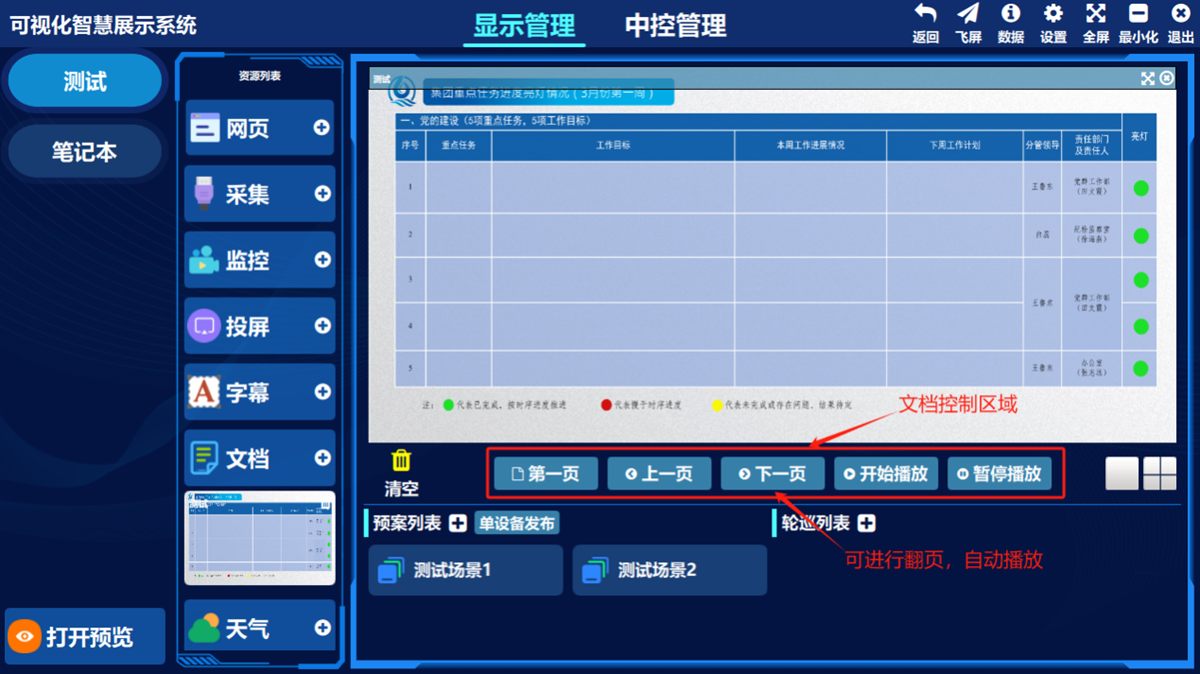
6.投放文档信号
- ①鼠标单击“文档”选项,选中列表下的任一已上传的文档素材,②按住鼠标左键,往右边显示区域拖拽,然后松开左键即可。
下图所示为控制区域,可对文档进行翻页控制,自动播放,快速返回首页等。
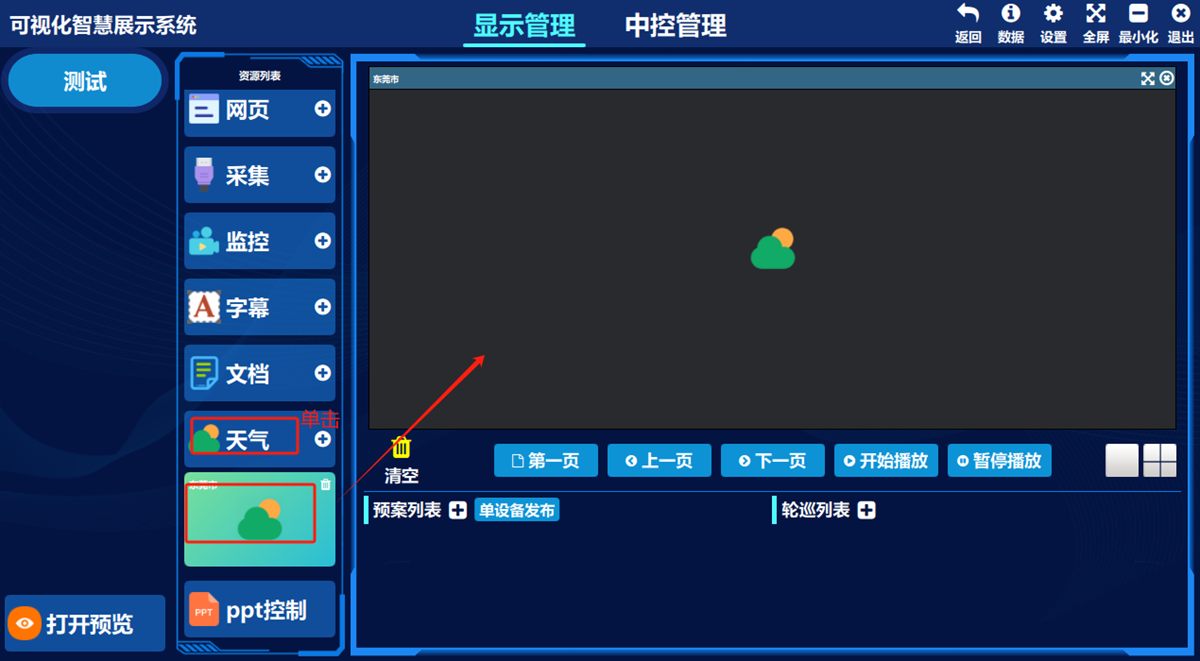
7.投放天气信号
- ①鼠标单击“天气”选项,选中列表下的任一已添加的天气资源,②按住鼠标左键,往右边显示区域拖拽,然后松开左键即可。
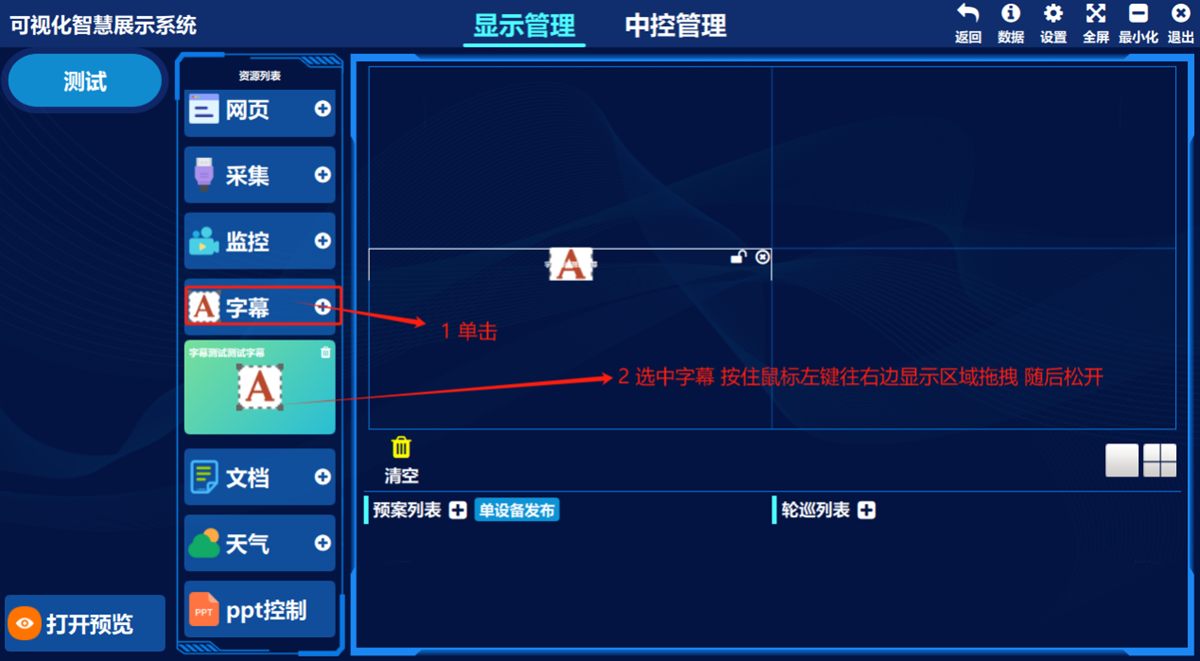
8.投放字幕
- ①鼠标单击“字幕”选项,选中列表下的任一已添加的字幕,②按住鼠标左键,往右边显示区域拖拽,然后松开左键即可。